가로 스크롤은 페이지 내용이 창보다 넓을 때 생깁니다. 웹 페이지는 320px부터 1280px까지 어느 폭에서도 가로 스크롤이 없어야 하고, 생기면 창 밖으로 튀어나온 상자를 찾아 그 원인을 고칩니다. 넘친 것을 감추는 것으로 끝내지 않습니다.
휴대전화에서 페이지가 옆으로 밀리면 글 줄을 읽을 때마다 좌우로 굴려야 하고, 손가락이 조금만 비껴도 화면이 흔들립니다. 넓은 화면에서 만든 페이지는 좁은 폭에서 이런 일이 자주 생기는데, 원인은 몇 가지로 모입니다. 이 레슨은 넘침을 재는 두 값, 튀어나온 상자를 찾는 차례, 원인 넷과 고치는 법을 봅니다.
그림 준비 중
1페이지의 너비가 창의 너비보다 넓으면 넘친다
동아리 공지 칸에 너비 600px을 적고 폭 320px 창에서 그립니다.
<div class="notice">공지</div>.notice {
width: 600px;
}- 페이지의 너비608px
- 창의 너비320px
.notice의 너비600px
'창의 너비'는 페이지가 보이는 칸의 폭이고, '페이지의 너비'는 내용이 차지한 가장 넓은 폭입니다. 블록은 너비를 적으면 부모 내용 칸과 상관없이 그 너비를 지킵니다(브라우저 규칙 6). 그래서 .notice가 body 바깥 여백 8px 뒤에서 600px을 차지해 페이지가 608px이 되었고, 창보다 넓은 288px만큼 가로 스크롤이 생겼습니다. 결과 화면 머리의 '일부러 틀린 코드'가 이 넘침입니다.
width를 max-width로 바꾸면 600px은 상한이 되고, 창이 좁으면 부모 내용 칸만큼 줄어듭니다(너비와 box-sizing).
<div class="notice">공지</div>.notice {
max-width: 600px;
}320px- 페이지의 너비320px
.notice의 너비304px
페이지의 너비가 창의 너비 320px과 같아져 가로 스크롤이 없습니다.
2튀어나온 상자 찾기 — 찾는 차례 다섯째
상자 네 겹에서 찾는 차례에 더한 다섯째 줄(상자 · 배치)에 한 가지를 더합니다 — 가로 스크롤이 생기면 창 밖으로 튀어나온 상자를 찾습니다. 컴퓨터에서 이렇게 찾습니다.
- 개발자 도구 기기 모드에서 폭을 320으로 정합니다(meta viewport 3절). 창만 좁히면 뷰포트 줄을 빠뜨린 것을 놓칩니다.
- 페이지를 아래까지 굴리며 오른쪽으로 튀어나온 곳을 찾고, 그 자리에서 마우스 오른쪽 단추 → Inspect(한국어 화면에서는 '검사')를 누릅니다.
- Elements 패널에서 그 요소와 부모를 차례로 고르며, 페이지 위에 칠해지는 상자 자리가 창 끝을 넘는지 봅니다. Computed 창의 상자 그림에서 너비를 봅니다.
- 처음으로 창 끝을 넘는 상자가 원인입니다. 그 상자의 너비 선언 · 내용을 아래 표에서 찾아 고칩니다.
미디어 쿼리가 있는 페이지는 320 · 1280과 함께 경계 폭과 그 1px 아래(640 · 639)에서도 봅니다. 조건 블록이 드는 폭과 안 드는 폭의 배치가 다르기 때문입니다.
3원인 넷과 고치는 법
% 열은 두 열이 부모 내용 칸을 다 쓴 뒤 간격이 더해져 넘칩니다 — 폭 320에서 grid-template-columns: 50% 50%에 gap: 16px이면 페이지의 너비가 328px입니다. 1fr은 간격을 빼고 남는 자리를 나눕니다.
긴 영문 덩어리는 상자가 아니라 글자가 넘칩니다. 한국어 문장은 글자 사이에서 줄을 바꿀 수 있지만, 빈칸 없는 영문은 한 덩어리로 남아 상자 밖으로 나옵니다.
<h1>
#HomemadeKimchiFriedRice
</h1>h1의 상자는 304px 그대로인데, 해시태그 글자가 상자를 넘어 페이지를 넓혔습니다. 얼마나 넘치는지는 글꼴마다 다릅니다.
<h1>
#HomemadeKimchiFriedRice
</h1>h1 {
overflow-wrap: anywhere;
}320px- 페이지의 너비320px
overflow-wrap: anywhere는 넣을 줄에 덩어리가 다 들지 않을 때만 그 안에서 줄을 바꿉니다 — 12단원 gap과 flex: 1에서 본 그 선언입니다. 물려받는 속성이라 main에 한 번 주면 안의 글 모두에 닿습니다.
예제
320과 1280에서 점검하기
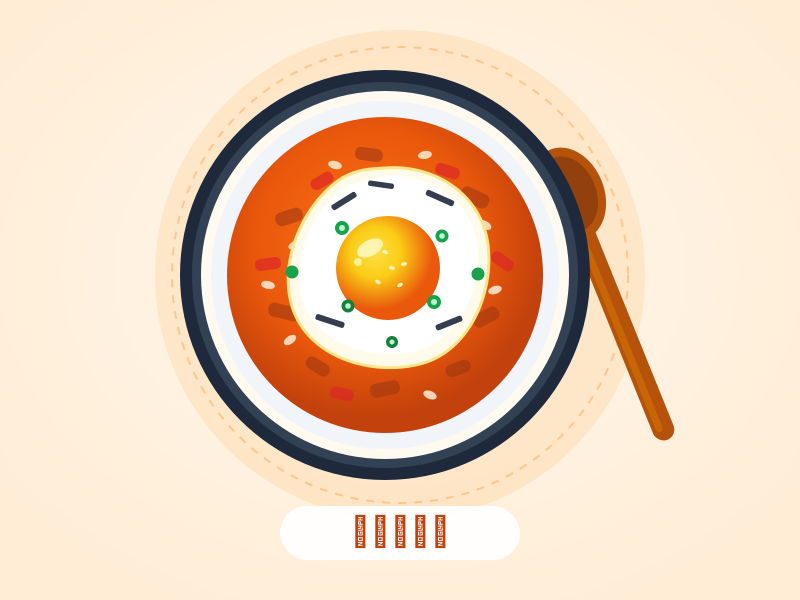
레시피 페이지 본문에 상한 · 반응형 그림 · 긴 글자 꺾기를 모두 둔 모양입니다. 두 끝 폭에서 그립니다.
<main>
<h1>
#HomemadeKimchiFriedRice
</h1>
<img
src="images/kimchi.svg"
width="800"
height="600"
alt="김치볶음밥"
/>
</main>main {
max-width: 960px;
margin: 0 auto;
overflow-wrap: anywhere;
}
img {
max-width: 100%;
height: auto;
}320px- 페이지의 너비320px
- 창의 너비320px
img의 너비304px
<main>
<h1>
#HomemadeKimchiFriedRice
</h1>
<img
src="images/kimchi.svg"
width="800"
height="600"
alt="김치볶음밥"
/>
</main>main {
max-width: 960px;
margin: 0 auto;
overflow-wrap: anywhere;
}
img {
max-width: 100%;
height: auto;
}1280px- 페이지의 너비1280px
main의 너비960pximg의 너비800px
- 320px에서는
main이 창을 채우고, 그림은main폭 304px까지 줄고, 해시태그는 줄을 바꿉니다. 페이지의 너비가 창의 너비와 같습니다. - 1280px에서는
main이 상한 960px에서 멈춰 가운데에 오고, 그림은 원래 너비 800px입니다. - 할 일 화면도 같은 두 줄로 좁은 폭을 맡습니다 —
.app의max-width: 520px과 할 일 글.text의overflow-wrap: anywhere입니다.
자주 틀리는 곳
틀린 생각: 가로 스크롤은 body에 overflow-x: hidden을 주면 해결된다.
<div class="notice">공지</div>body {
overflow-x: hidden;
}
.notice {
  width: 600px;
}- 페이지의 너비608px
- 창의 너비320px
가로 스크롤 막대는 사라지지만 페이지의 너비는 여전히 608px입니다. 넘친 288px은 창 밖에서 잘려, 그 자리의 글과 단추를 볼 수도 누를 수도 없습니다.
맞는 규칙: 감추지 말고 튀어나온 상자를 찾아 원인에서 고칩니다(2 · 3절).
틀린 생각: 컴퓨터 브라우저 창을 320px로 좁혀 봤으니 휴대전화에서도 같다.
컴퓨터 브라우저는 뷰포트 줄을 보지 않아, 줄을 빠뜨린 페이지도 창 폭으로 배치합니다. 휴대전화는 그 페이지를 980px로 배치해 줄여 보입니다(meta viewport).
맞는 규칙: 넘침 점검은 기기 모드에서 폭을 정하고 합니다.
틀린 생각: 긴 영문은 word-break: break-all로 끊는다.
<p class="a">
  Kimchi fried rice with cheese
  and egg
</p>
.a {
width: 100px;
word-break: break-all;
}<p class="b">
Kimchi fried rice with cheese
and egg
</p>.b {
width: 100px;
overflow-wrap: anywhere;
}break-all은 넘치지 않는 보통 낱말도 줄 끝에서 아무 글자 사이로 끊어, 위 문단은 낱말 가운데서 끊긴 줄이 생깁니다. anywhere는 낱말 사이에서 먼저 줄을 바꾸고, 한 줄에 다 들지 않는 덩어리만 그 안에서 끊습니다.
맞는 규칙: 영문 낱말은 지키고 긴 덩어리만 끊는 overflow-wrap: anywhere를 씁니다.
확인 문제
1. 1절 첫 예제에서 .notice의 너비를 450px로 바꾸면, 폭 320px 창에서 페이지의 너비는 몇 px일까요?
- ① 320px
- ② 450px
- ③ 458px
힌트
.notice가 페이지 맨 왼쪽에서 몇 px 떨어진 곳에서 시작하는지부터 보세요.
정답
③ — body 바깥 여백 8px 뒤에서 450px을 차지해 458px입니다.
<div class="notice">공지</div>.notice {
width: 450px;
}- 페이지의 너비458px
- 창의 너비320px
- ①은 넘치면 창이 같이 넓어진다고 본 것입니다. 창의 너비는 320 그대로이고 페이지만 넓어집니다.
- ②는
body의 바깥 여백을 빠뜨린 값입니다.
2. 레시피 노트 머리글에는 @media (min-width: 640px) 조건 블록이 하나 있습니다. 모바일 먼저의 하위 목표 3(경계 폭에서 확인)으로 가로 스크롤을 점검할 폭 목록의 ____ 자리를 채우세요.
320 · ____ · 640 · 1280
힌트
조건 블록이 드는 가장 좁은 폭과, 들지 않는 가장 넓은 폭을 둘 다 봅니다.
정답
639
- 640은
min-width: 640px이 드는 가장 좁은 폭이고, 639는 들지 않는 가장 넓은 폭입니다. 두 폭의 배치가 다르니 둘 다 봅니다. - 641을 적었다면 640을 빼고 생각한 것입니다(경계를 빼는 생각).
3. 여행 일정 페이지의 이동 경로 칸이 폭 320px에서 가로 스크롤을 만듭니다. 고치는 법으로 알맞은 것을 고르세요.
<div class="route">
  둘째 날 경로
</div>
.route {
width: 100%;
padding: 16px;
}- ①
.route에box-sizing: border-box;를 더한다. - ②
body에overflow-x: hidden;을 더한다. - ③
.route의width를320px로 바꾼다.
힌트
.route가 차지하는 너비를 상자 셈으로 적어 보고, 창의 너비 320과 견주어 보세요.
힌트 둘
width: 100%의 100%는 box-sizing 처음 값에서 내용 칸 너비입니다. body 내용 칸 304px에 안쪽 여백이 양쪽으로 붙으면 상자가 차지하는 너비가 몇 px인지 셈해 보세요.
정답
① — border-box면 100%(304px)가 안쪽 여백까지 든 차지하는 너비가 되어 창 안에 듭니다.
<div class="route">
  둘째 날 경로
</div>
.route {
box-sizing: border-box;
width: 100%;
padding: 16px;
}320px- 페이지의 너비320px
.route의 너비304px
- 고치기 전에는 내용 칸 304px에 안쪽 여백 16 × 2가 붙어 336px을 차지했습니다(
width가 차지하는 너비라는 생각). - ②는 넘친 32px을 창 밖에 감출 뿐입니다.
- ③은
body바깥 여백 8px 뒤에서 320px을 쓰고 안쪽 여백까지 붙어 더 넘칩니다.
컴퓨터에서 해 보기(선택) — 점수에 들지 않습니다. 폰으로만 보고 있다면 건너뛰세요.
예제 코드를 index.html과 style.css로 저장하고 link로 이어 엽니다(문서 뼈대의 body 안에 예제 HTML을 넣고, images/kimchi.svg를 같은 폴더에 둡니다). 기기 모드에서 폭을 320으로 정해 가로 스크롤이 없는지 봅니다. 이번에는 main의 overflow-wrap: anywhere 줄을 지우고 저장 · 새로고침한 뒤 2절 차례로 튀어나온 것을 찾아봅니다.