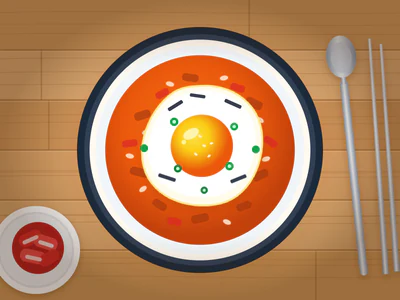
유연한 그림은 부모가 좁으면 그만큼 줄어드는 그림입니다. CSS max-width: 100%로 그림 너비의 상한을 부모 내용 칸으로 두고, height: auto로 높이를 그림 비율에 맞추며, HTML의 width · height는 지우지 않고 둡니다.
그림 넣기 img에서는 그림을 width="280"처럼 칸보다 작게 적어 넘치지 않게 했습니다. 그런데 사진을 원래 크기 400px로 적으면 폭 200px 카드나 휴대전화 화면에서 그림이 칸 밖으로 튀어나옵니다. 칸마다 숫자를 바꿔 적을 수는 없으니, 칸이 좁으면 그림이 알아서 줄게 해야 합니다. 이 레슨은 그 두 줄과, 하나만 쓰면 무엇이 어긋나는지 봅니다.
그림 준비 중
1max-width: 100% — 부모보다 넓어지지 않는다
가로 400 · 세로 300 사진을 너비 200px 카드에 넣습니다.
<div class="card">
  <img
    src="images/wide.webp"
    width="400"
    height="300"
    alt="김치볶음밥"
  />
</div>
.card {
width: 200px;
}img의 너비400px
그림은 HTML에 적은 400px을 지켜 카드 밖으로 튀어나왔습니다. 결과 화면도 가로로 넘칩니다.
max-width: 100%를 더합니다. %는 부모 내용 칸에서 재므로 100%는 카드의 200px입니다(브라우저 규칙 6).
<div class="card">
  <img
    src="images/wide.webp"
    width="400"
    height="300"
    alt="김치볶음밥"
  />
</div>
.card {
width: 200px;
}
img {
max-width: 100%;
}img의 너비200pximg의 높이300px
너비는 200px로 줄었는데 높이는 300px 그대로라, 사진이 세로로 길쭉하게 찌그러졌습니다. 둥근 그릇이 세로로 긴 타원이 되었습니다. 너비만 상한에 걸리고, 높이는 HTML의 height="300"을 지킨 것입니다.
2height: auto — 높이를 비율대로
<div class="card">
  <img
    src="images/wide.webp"
    width="400"
    height="300"
    alt="김치볶음밥"
  />
</div>
.card {
width: 200px;
}
img {
max-width: 100%;
height: auto;
}img의 너비200pximg의 높이150px
height: auto면 높이를 너비와 그림 비율(4:3)로 셈해 200 × 150이 됩니다. HTML의 width · height는 그릴 크기를 알려 주는 값이라 우리 CSS 선언에 집니다 — CSS height: auto가 이겨 height="300"은 쓰이지 않습니다(브라우저 규칙 5).
이 레슨은 사진(webp)을 씁니다. 과목의 음식 그림 같은 SVG에 max-width만 주면 찌그러지지 않고 위아래에 빈 띠가 생겨, 무엇이 어긋났는지 알아보기 어렵습니다. 그래도 고치는 법은 같습니다 — height: auto를 함께 줍니다.
3HTML의 width · height는 그대로 둔다
CSS가 크기를 정해도 HTML의 두 값은 지우지 않습니다. 브라우저는 두 값에서 그림의 비율을 미리 알아 둡니다.
<img
  src="images/wide.webp"
  width="400"
  height="300"
  alt="김치볶음밥"
/>
img {
max-width: 100%;
height: auto;
}img의aspect-ratioauto 400 / 300
Computed 창의 aspect-ratio가 auto 400 / 300입니다. 사진 파일이 오기 전에도 이 비율로 높이 자리를 비워 두어, 사진이 늦게 와도 아래 글이 밀려 내려가지 않습니다(그림 넣기 img 3절과 같은 까닭).
| 그림 규칙 | 하는 일 | 빠뜨리면 |
|---|---|---|
HTML width · height | 비율을 미리 알려 자리를 잡음 | 사진이 오기 전 높이가 없어 글이 밀림 |
max-width: 100% | 부모보다 넓어지지 않게 | 좁은 칸에서 튀어나옴 |
height: auto | 너비에 맞춰 비율대로 높이 | 세로로 찌그러짐 |
예제
레시피 카드의 사진 — 좁은 화면과 넓은 화면
모바일 먼저의 하위 목표 1(좁은 화면 기본 규칙)에 그림 규칙을 둡니다. 조건 블록 없이 두 폭에서 다 맞습니다.
<div class="recipe-card">
<img
src="images/wide.webp"
width="400"
height="300"
alt="김치볶음밥"
/>
</div>.recipe-card img {
display: block;
max-width: 100%;
height: auto;
}320pximg의 너비304pximg의 높이228px
<div class="recipe-card">
<img
src="images/wide.webp"
width="400"
height="300"
alt="김치볶음밥"
/>
</div>.recipe-card img {
display: block;
max-width: 100%;
height: auto;
}1280pximg의 너비400pximg의 높이300px
- 폭 320px에서는 카드 내용 칸 304px까지 줄고, 높이는 304 × 3 ÷ 4 = 228px입니다.
- 폭 1280px에서는 원래 크기 400px에서 멈춥니다.
max-width는 상한이라 줄이기만 하고 키우지는 않습니다. display: block은 아래 '자주 틀리는 곳' 셋째의 작은 틈을 없앱니다.
자주 틀리는 곳
틀린 생각: CSS로 크기를 정하니 HTML의 width · height는 지워도 된다.
<img
src="images/wide.webp"
alt="김치볶음밥"
/>img {
max-width: 100%;
height: auto;
}img의aspect-ratioauto
다 그려진 모양은 같아 보여도, 브라우저가 비율을 미리 모릅니다. 사진이 오기 전에는 높이 자리가 없다가, 사진이 오면 그만큼 아래 글이 밀려 내려갑니다.
맞는 규칙: HTML의 두 값은 비율을 알리는 값입니다. 지우지 않고 CSS height: auto와 함께 둡니다.
틀린 생각: 그림을 칸에 맞추려면 width: 100%를 준다.
<div class="card">
<img
src="images/logo.png"
width="48"
height="48"
alt="레시피 노트"
/>
</div>.card {
width: 200px;
}
img {
width: 100%;
height: auto;
}img의 너비200pximg의 원본 너비48px
48px짜리 로고가 200px로 늘어났습니다. 점으로 담은 그림(PNG · 사진)은 원래보다 키우면 흐려집니다.
맞는 규칙: width: 100%는 늘 칸을 채우고, max-width: 100%는 넘칠 때만 줄입니다. 작은 그림까지 키우지 않게 max-width를 씁니다.
틀린 생각: 그림만 든 카드는 그림 높이와 같다.
<div class="card">
<img
src="images/wide.webp"
width="400"
height="300"
alt="김치볶음밥"
/>
</div>.card {
width: 200px;
border: 2px solid #6e6e73;
}
img {
  max-width: 100%;
  height: auto;
}
결과 화면에서 사진 아래와 테두리 사이에 작은 틈이 보입니다. img는 처음 값이 인라인이라 글자처럼 글 줄의 바닥선에 놓이고, 그 아래 글자 꼬리 자리가 남습니다. 틈의 크기는 글꼴마다 다릅니다.
맞는 규칙: 그림만 놓는 자리에서는 img에 display: block을 줘 글 줄에서 빼냅니다.
확인 문제
1. 2절 코드에서 카드 너비만 240px로 바꾸면, 사진의 너비와 높이는 어떻게 될까요?
- ① 240 × 180
- ② 240 × 300
- ③ 400 × 300
힌트
너비는 상한 100%가 무엇의 100%인지, 높이는 height: auto가 무엇을 따르는지 보세요.
정답
① — 너비는 카드 내용 칸 240px까지 줄고, 높이는 240 × 3 ÷ 4 = 180px입니다.
<div class="card">
<img
src="images/wide.webp"
width="400"
height="300"
alt="김치볶음밥"
/>
</div>.card {
width: 240px;
}
img {
  max-width: 100%;
  height: auto;
}img의 너비240pximg의 높이180px
- ②는
height: auto가 없는 1절 둘째 예제처럼 본 것입니다.auto면 높이가 너비를 따라 줄어듭니다. - ③은 상한이 없을 때입니다. 400은 240보다 넓어
max-width에 걸립니다.
2. 휴대전화에서 사진이 찌그러지지 않게 하는 그림 규칙입니다. ____ 자리를 채우세요.
img {
  max-width: 100%;
  height: ____;
}
힌트
높이를 정해진 숫자가 아니라 너비와 그림 비율로 셈하게 하는 값입니다.
정답
auto
height: auto면 HTML의width·height가 알려 준 비율로 높이를 셈합니다.
3. 요리 동아리 공지 카드에서 지난 모임 사진 아래와 테두리 사이에 작은 틈이 생겼습니다. 틈을 없애는 것을 고르세요.
<div class="club-card">
  <img
    src="images/square.webp"
    width="300"
    height="300"
    alt="된장찌개"
  />
</div>
.club-card {
width: 150px;
border: 2px solid #6e6e73;
}
img {
max-width: 100%;
height: auto;
}- ①
img에display: block;을 더한다. - ②
.club-card에padding: 0;을 더한다. - ③
img의height: auto;를height: 150px;로 바꾼다.
힌트
틈이 상자의 여백인지, 그림이 놓인 줄의 자리인지 먼저 가르세요.
힌트 둘
img의 처음 display 값이 무엇이고, 그 값이면 그림이 글 줄의 어디에 놓이는지 떠올리세요.
정답
① — 인라인인 img를 블록으로 바꿔 글 줄에서 빼면, 카드 높이가 사진 높이 150px과 테두리 2 × 2를 더한 154px이 됩니다.
<div class="club-card">
  <img
    src="images/square.webp"
    width="300"
    height="300"
    alt="된장찌개"
  />
</div>
.club-card {
width: 150px;
border: 2px solid #6e6e73;
}
img {
display: block;
max-width: 100%;
height: auto;
}img의 높이150px.club-card의 높이154px
- ②
div의 안쪽 여백은 처음부터 0이라 바뀌는 것이 없습니다. - ③ 사진 높이를 정해도 사진은 여전히 글 줄 바닥선에 놓여 틈이 남습니다.
컴퓨터에서 해 보기(선택) — 점수에 들지 않습니다. 폰으로만 보고 있다면 건너뛰세요.
2절 코드를 index.html과 style.css로 저장하고 link로 이어 엽니다(문서 뼈대의 body 안에 예제 HTML을 넣고, 아래 사진을 images 폴더에 둡니다). 사진이 200 × 150으로 보이는지 확인한 뒤, height: auto 줄을 지우고 저장 · 새로고침합니다 — 사진이 세로로 길쭉해집니다.