

7단원 '누구나 쓸 수 있는 HTML'의 여섯 레슨에서 9문제를 내고, 2 · 4 · 6단원에서 3문제를 섞었습니다. 앞 단원 문제가 어느 레슨인지는 정답을 펼치면 보입니다. 읽는 이름이나 Tab 차례, 고친 줄은 종이에 끝까지 쓴 뒤 정답을 펼치세요. 막히면 정답 앞의 힌트를 먼저 펼칩니다. 점수는 매기지 않습니다.
결과를 묻는 문제의 결과 화면과 잰 값은 정답을 펼치면 보입니다. 잰 값의 역할 · 읽는 이름은 화면 읽기 프로그램이 그 요소를 무엇으로, 어떤 이름으로 받는지입니다 — 컴퓨터가 있으면 문제의 코드를 파일로 저장해 열고, 개발자 도구 Accessibility 창(접근성)에서 그 요소의 Name · Role로 맞춰 봅니다. Tab 차례는 결과 화면이나 내 파일에서 Tab을 눌러 봅니다. 결과는 모두 크롬 기준이고, 화면 읽기 프로그램이 실제로 내는 소리는 프로그램마다 다릅니다.
이 단원을 이미 안다면 1 · 2 · 3 · 5 · 6번을 먼저 풀어 보세요. 건너뛸지 볼 때는 힌트를 펴지 않고 풉니다. 다 맞히면 이 단원은 건너뛰어도 됩니다. 틀린 문제와 힌트를 펴고 맞힌 문제는 정답 끝의 '다시 볼 레슨'으로 갑니다. 끝의 두 문제(11 · 12번)는 직접 만들어 보는 문제라, 건너뛸지 가릴 때는 풀지 않아도 됩니다. 10번까지 풀고 쉬었다가 11번부터 이어 풀어도 됩니다. ⟨컴퓨터⟩가 붙은 문제는 컴퓨터에서 파일을 만들어 풉니다. 폰으로만 본다면 그 문제 끝의 폰 물음 하나로 대신합니다.
문제 1
김치볶음밥 페이지의 한 조각입니다. '조리 순서'를 굵은 글씨의 문단으로 써서 제목처럼 보이게 했습니다.
<h1>김치볶음밥</h1>
<h2>재료</h2>
<p>밥 2공기</p>
<p><b>조리 순서</b></p>
<p>김치를 볶습니다.</p>
화면 읽기 프로그램이 제목만 모아 읽을 때 드는 줄을 차례대로, 단계와 함께 쓰세요(예: '○○ — 1단계').
힌트
줄마다 태그 이름을 적어 보세요.
힌트 둘
굵기는 가리고 봅니다. 화면 읽기 프로그램은 요소의 역할을 어디에서 얻나요?
정답
김치볶음밥 — 1단계 · 재료 — 2단계
h1의 역할headingh2의 역할headingb의 역할generic
- 읽는 쪽은 모양이 아니라 나무의 요소에서 역할을 얻습니다(브라우저 규칙 3).
<p><b>조리 순서</b></p>는 굵은 글이 든 문단이라, 화면에서 제목처럼 보여도 제목 차례에 들지 않습니다. 제목으로 건너다니는 사람은 조리 순서로 바로 갈 수 없습니다. - 잰 값의
b는 뜻 없는 굵은 글(generic)이고, 그 줄 전체는 문단입니다. - 제목으로 읽히게 하려면 '재료'와 같은 단계의 제목 요소로 씁니다.
<h1>김치볶음밥</h1>
<h2>재료</h2>
<p>밥 2공기</p>
<h2>조리 순서</h2>
<p>김치를 볶습니다.</p>h2의 고른 글재료 · 조리 순서
'조리 순서'도 h2가 되어 제목 차례에 듭니다.
- '조리 순서 — 2단계'까지 셋을 쓴 것은 크고 굵게 보이는 글을 제목으로 받는다고 본 것입니다(태그가 모양이라는 생각).
다시 볼 레슨: 화면 읽기 프로그램이 읽는 페이지 · 제목 h1~h6
문제 2
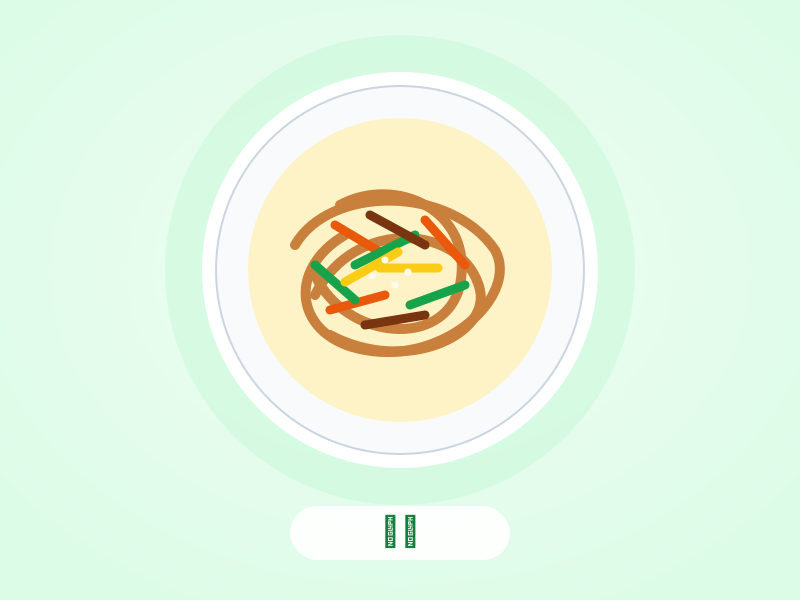
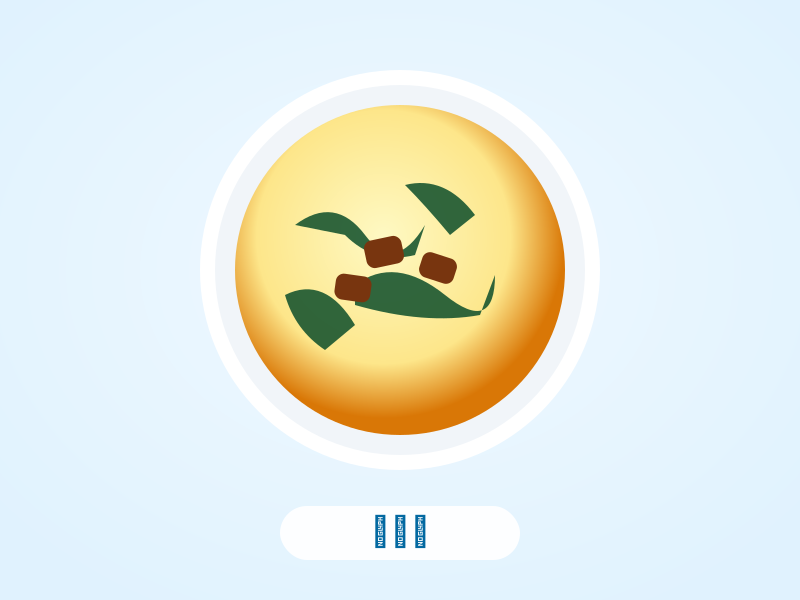
레시피 목록 카드 둘의 그림입니다. 그림 아래에 요리 이름 제목이 따로 있어, 그림은 꾸밈으로 두려 합니다.
<img
  src="images/japchae.svg"
  alt=""
  width="80"
  height="60"
/>
<img
  src="images/doenjang.svg"
  width="80"
  height="60"
/>- (가) 두 그림의 읽는 이름을 차례로 쓰세요. 이름이 없으면 '없음'이라고 씁니다.
- (나) 이 HTML을 검사기에 넣으면 Error가 뜨는 그림은 첫째 · 둘째 가운데 어느 것일까요?
- (다) 두 그림 가운데 화면 읽기 프로그램에 그림으로 건네지는 것은 어느 것일까요?
힌트
두 img의 속성을 한 줄씩 견줘, 한쪽에만 있는 줄을 찾으세요.
정답
(가) 없음 · 없음 · (나) 둘째 · (다) 둘째
img:first-child의 읽는 이름(없음)img:last-child의 읽는 이름(없음)
잰 값 첫 줄은 첫째 그림(잡채), 둘째 줄은 둘째 그림(된장찌개)을 잰 것입니다.
- Error7~11줄An “img” element must have an “alt” attribute, except under certain conditions. For details, consult guidance on providing text alternatives for images.
- 잰 값의 읽는 이름은 둘 다 (없음)이지만 뜻이 다릅니다.
alt=""는 '꾸밈 그림'이라는 표시라 읽는 쪽에 건네지지 않습니다.alt가 없는 둘째는 '이름 없는 그림'으로 건네지고, 프로그램에 따라 파일 이름(doenjang)을 대신 읽기도 합니다. - 검사기는
alt가 없는img를 Error로 잡습니다 — 'img에는alt속성이 있어야 한다'는 뜻입니다. 비운alt=""는 Error가 아닙니다. - 꾸밈으로 두려면 둘째에도
alt=""를 적습니다. - (다)에 '둘 다 아님'을 쓴 것은
alt를 빼는 것과 비우는 것이 같다고 본 것입니다. - (나)에 첫째를 쓴 것은 빈 값
""을 빠뜨린 값으로 본 것입니다. 빈 값도 적은 값입니다.
다시 볼 레슨: alt 제대로 쓰기 · 검사기로 틀린 HTML 찾기
문제 3
탁구 동아리 모임 안내 페이지의 아래 줄입니다. '사진 올리기'는 단추처럼 칠한 div입니다.
<a href="map.html">연습장</a>
<div class="btn">
  사진 올리기
</div>
<a>지난 대회</a>
<button>참가 신청</button>
.btn {
background-color: #005bb5;
color: #ffffff;
}- (가) 페이지를 연 뒤
Tab을 누를 때마다 포커스가 가는 차례를 읽는 이름으로 쓰세요. - (나) '사진 올리기'의 역할은 무엇일까요? ①
button②link③generic
힌트
네 줄의 태그 이름과, a에 href가 있는지를 줄마다 적어 보세요.
힌트 둘
Tab이 멈추는 것은 키보드로 쓸 수 있는 요소입니다. 모양이 아니라 요소가 그것을 정합니다.
정답
(가) 연습장 → 참가 신청 · (나) ③ generic
- 지금 포커스의 읽는 이름참가 신청
.btn의 역할generic
Tab을 한 번 누른 뒤의 포커스입니다.
<a href="map.html">연습장</a>
<div class="btn">
  사진 올리기
</div>
<a>지난 대회</a>
<button>참가 신청</button>- 지금 포커스의 읽는 이름연습장
Tab은href가 있는a와button처럼 키보드로 쓰는 요소에만 HTML 차례대로 멈춥니다(브라우저 규칙 3). 단추처럼 칠한div와href없는a는 건너뜁니다.div의 역할generic은 뜻 없는 묶음이라, 화면 읽기 프로그램도 이것을 단추로 알리지 않습니다. 그 자리에서 무엇을 하는 것은button으로 씁니다.- (가)에 '사진 올리기'를 넣은 것은 단추 모양이면 단추라고 본 것입니다(모양이 역할이라는 생각).
- '지난 대회'를 넣은 것은
a면 모두 링크라고 본 것입니다. 갈 곳(href)이 없는a는 링크가 아닙니다.
다시 볼 레슨: 링크와 단추 가르기 · 키보드로 다니기
문제 4
탁구 동아리 참가 신청 폼에 '도움말' 단추를 더했습니다. 누르면 나중에 JavaScript가 도움말을 띄울 단추입니다. 이름 칸에 jiho를 치고 '도움말'을 누르면 어떻게 될까요?
<form>
  <label for="pl">이름</label>
  <input id="pl" name="name" />
  <button>도움말</button>
</form>- ① 아무 일도 일어나지 않는다
- ② 폼이 떠나 주소 끝에
?name=jiho가 붙고, 다시 그려진 칸은 빈다 - ③ 칸의 글이 단추 옆에 한 번 더 보인다
힌트
button 여는 태그에 무엇이 적혀 있고 무엇이 빠졌는지 보세요.
정답
② — 폼이 떠나고 주소 끝에 ?name=jiho가 붙습니다.
form의 주소?name=jiho
- 폼 안의
button은type을 적지 않으면 제출 단추입니다. 누르면 칸의 값을 모아 주소 뒤에 붙여 떠납니다(브라우저 규칙 1).action이 없어 지금 페이지로 다시 오고, 새로 그려진 칸은 빕니다. - 제출하지 않을 단추는
type="button"으로 적습니다. - ①은 단추가 누르면 제 할 일만 한다고 본 것입니다(단추는 조용하다는 생각).
- ③은 단추가 칸의 글을 화면에 옮겨 준다고 본 것입니다. 그런 일은 JavaScript가 합니다.
문제 5
참가 신청 폼의 이름 칸입니다. 칸 앞의 라벨이 눈에 거슬려 hidden으로 감추고, 칸 안에 보기 글을 넣었습니다.
<label for="nm" hidden>
  이름
</label>
<input
  id="nm"
  name="name"
  placeholder="예: 김하늘"
/>- (가) 이 칸의 읽는 이름은 무엇일까요? 이름이 없으면 '없음'이라고 씁니다. 크롬은
for로 짝지은 라벨이 있는 칸이면, 그 라벨을 감췄어도placeholder를 이름으로 쓰지 않습니다. - (나) 라벨을 화면에서는 감춘 채 읽는 이름 '이름'을 살리려면 라벨의
hidden을 무엇으로 바꿔야 할까요? 이 페이지의 CSS에는.sr-only규칙이 이미 있습니다.
힌트
칸과 짝지은 라벨이 있는지, 그 라벨이 어떻게 감춰졌는지 차례로 보세요.
힌트 둘
hidden은 화면에서만 감추는지, 읽는 쪽에서도 감추는지 떠올려 봅니다.
정답
(가) 없음 · (나) class="sr-only"
#nm의 읽는 이름(없음)
- 칸에는
for로 짝지은 라벨이 있습니다. 크롬은 그 라벨에서 이름을 찾는데,hidden은 모두에게서 감춰 라벨 글이 이름이 되지 못합니다(브라우저 규칙 3의 '다만'). 짝지은 라벨이 있으니placeholder로 넘어가지도 않습니다 — 물음에 적은 크롬 동작입니다. - (가)에 '이름'을 쓴 것은
hidden이 화면에서만 감춘다고 본 것입니다. 화면에서만 감추는 것은.sr-only입니다. - (가)에 '예: 김하늘'을 쓴 것은 감춘 라벨을 없는 라벨로 보고
placeholder로 넘어간다고 본 것입니다. 라벨이 아예 없는 칸이면 크롬이 그 글을 이름으로 쓰지만, 그 이름은 무엇을 적는 칸인지가 아니라 넣을 글의 보기이고, 치기 시작하면 화면에서도 사라집니다(placeholder가 라벨이라는 생각).
(나)대로 고친 꼴입니다. 아래 CSS가 이 페이지에 이미 있는 .sr-only 규칙입니다 — 여섯 줄의 뜻은 14단원에서 봅니다.
<label
  for="nm"
  class="sr-only"
>
  이름
</label>
<input
  id="nm"
  name="name"
  placeholder="예: 김하늘"
/>
.sr-only {
position: absolute;
width: 1px;
height: 1px;
overflow: hidden;
clip-path: inset(50%);
white-space: nowrap;
}#nm의 읽는 이름이름
다르게 써도 되는 곳: 라벨을 지우고 칸에 aria-label="이름"을 붙여도 읽는 이름은 '이름'입니다.
다시 볼 레슨: 글자 없는 단추와 숨긴 라벨 · label로 칸에 이름 붙이기
문제 6
검사기에 넣어 Error도 Warning도 하나 없는 페이지라도, 점검 목록으로 사람이 찾아야 하는 것이 남습니다. 아래 다섯 가운데 검사기가 잡지 못해 사람이 점검 목록으로 찾아야 하는 것을 모두 고르세요. 기호를 다 쓰세요.
- ① 좋아요 단추를
<div class="btn">좋아요</div>로 쓰고 단추처럼 칠했다 - ② 그림
img에alt를 빠뜨렸다 - ③ 로고 그림의
alt를 파일 이름 그대로alt="logo.svg"로 적었다 - ④ CSS에
button { outline: none; }을 썼다 - ⑤ 같은
id="menu"를 두 요소에 붙였다
힌트
다섯마다, 고친 코드가 HTML · CSS 규칙을 어겼는지와 화면 · 키보드 · 소리에서 무엇이 틀어지는지를 따로 적어 보세요.
정답
① ③ ④ — HTML · CSS 규칙을 어기지 않아 검사기는 지나치는 것들입니다.
<div class="btn">좋아요</div>
<img
  src="images/logo.svg"
  alt="logo.svg"
  width="48"
  height="48"
/>Document checking completed. No errors or warnings to show.
②와 ⑤는 검사기가 잡습니다.
<img
  src="images/logo.svg"
  width="48"
  height="48"
/>
<p id="menu">음료</p>
<p id="menu">빵</p>- Error1~5줄An “img” element must have an “alt” attribute, except under certain conditions. For details, consult guidance on providing text alternatives for images.
- Error7줄Duplicate ID “menu”.
- Warning6줄The first occurrence of ID “menu” was here.
- ①
div는 HTML 규칙으로는 틀리지 않았지만 Role이generic이라Tab이 닿지 않습니다 — 점검 목록 4(Tab으로 끝까지). - ③
alt가 있으니 규칙은 지켰습니다. 그 글이 그림에 맞는지는 사람이 봅니다 — 점검 목록 1(그림). 로고면alt="플로우 카페"처럼 로고가 전하는 이름을 씁니다. - ④
outline: none은 맞게 쓴 CSS라 검사기가 지나칩니다. 포커스 표시가 사라진 것은Tab을 눌러 화면에서 봅니다 — 점검 목록 5(포커스 표시). - ②나 ⑤를 고른 것은 검사기가 접근성은 하나도 보지 않는다고 본 것입니다.
alt빠짐 · 같은id처럼 HTML 규칙에 적힌 것은 검사기가 잡습니다. - ①을 빼고 고른 것은 단추처럼 보이면 단추라고 본 것입니다(모양이 역할이라는 생각).
다시 볼 레슨: Accessibility 창과 점검 목록 · 검사기로 틀린 HTML 찾기
문제 7
레시피 목록의 두 줄입니다. 첫 줄 링크의 </a>를 빠뜨렸습니다.
<p>
  <a href="kimchi.html">김치볶음밥
</p>
<p>계란말이</p>
페이지를 연 뒤 Tab을 누를 때마다 포커스가 가는 차례를 읽는 이름으로 쓰세요. 멈추는 곳이 없으면 '없음'이라고 씁니다.
힌트
Elements 패널에 지어질 나무를 그려 보세요.
힌트 둘
닫지 않은 a가 첫 p가 끝난 뒤에도 남아 있다면, 다음 p의 글은 어디에 들어갈까요?
정답
김치볶음밥 → 계란말이
- 지금 포커스의 읽는 이름계란말이
body의 나무<p><a href="kimchi.html"> 김치볶음밥 </a> </p> <a href="kimchi.html"> <p> 계란말이</p> </a>
- 브라우저는 틀린 HTML에서도 멈추지 않고 나무를 고쳐 짓습니다(브라우저 규칙 2). 첫
p가 닫힐 때a를 닫았다가, 다음p를 만나자 아직 열려 있던 링크를 한 번 더 지어 '계란말이'까지 감쌌습니다. 그래서 같은 주소의 링크가 둘이 되고,Tab도 두 번 멈춥니다. - 화면에서는 '계란말이'도 링크 밑줄과 파란 글자로 보입니다. 검사기에 넣으면 빠진
</a>를 Error로 잡습니다. - '김치볶음밥' 하나만 쓴 것은 틀린 곳에서 브라우저가 링크를 끊고 멈춘다고 본 것입니다(틀리면 멈춘다는 생각).
- '없음'은 닫지 않은 링크는 링크가 아니라고 본 것입니다.
문제 8
탁구 동아리 모임 안내 페이지에 이은 style.css입니다. 파일 이름을 첫 줄에 적어 두었습니다.
<a href="map.html">연습장</a>
<p>수요일 저녁 연습</p>
<!-- style.css -->
p {
color: #6e6e73;
}
a {
color: #d70015;
}CSS가 닿지 않아 글자색이 바뀌지 않는 요소를 모두 고르세요. 기호를 다 쓰세요.
- ㉠
a연습장 - ㉡
p수요일 저녁 연습 - ㉢ 없음
힌트
style.css의 첫 줄을 보세요.
힌트 둘
첫 줄의 주석 꼴이 CSS 파일에서도 주석인지 따져 보고, 아니라면 그 글자가 바로 아래 규칙의 어디에 붙는지 봅니다.
정답
㉡ — p입니다.
p의 글자색rgb(0, 0, 0)a의 글자색rgb(215, 0, 21)
<!-- -->는 HTML의 주석입니다. CSS는 이 꼴을 주석으로 읽지 않아, 그 뒤의 글자style.css가 첫 규칙p의 선택자에 붙습니다. 그 선택자가 고르는 요소가 없어 첫 규칙은 아무것에도 닿지 않습니다(브라우저 규칙 4). 둘째 규칙부터는 그대로 닿습니다.- CSS 파일의 주석은
/* style.css */로 씁니다. - 흔한 오답은 ㉢입니다. 주석 꼴은 어느 파일에서나 같다고 본 것입니다.
- ㉠ ㉡을 고른 것은 첫 줄이 틀리면 CSS 파일 전체가 버려진다고 본 것입니다(CSS도 멈춘다는 생각).
- 검사기와 Accessibility 창은 이것을 잡지 못합니다. 결과 화면과 Styles 창으로 봅니다.
문제 9
하고 싶은 일에 쓸 속성 · 값 · 클래스를 쓰세요.
- (가) 옆 글과 같은 것만 보여 주는 그림을 꾸밈 그림으로 알린다
- (나) 글자 없는 기호 단추에 읽는 이름을 붙인다
- (다) 라벨을 화면에서는 감추고 읽는 이름으로는 남긴다
- (라) 페이지의 글이 어느 말인지 알려, 화면 읽기 프로그램이 그 말의 소리로 읽게 한다
힌트
(다)는 모두에게서 감추는 속성과 헷갈리지 않게, 화면에서만 감추는 쪽을 떠올리세요.
정답
받는 답: (가) alt="" · (나) aria-label · (다) sr-only(클래스 — class="sr-only") · (라) lang
- (가)에
alt를 빼라고 쓴 것은 다른 답입니다. 빼면 이름 없는 그림으로 건네집니다. - (다)에
hidden을 쓰면 다른 답입니다.hidden은 화면 읽기 프로그램에서도 감춰 이름이 사라집니다. - (다)에
.sr-only처럼 점을 붙여 써도 같은 답입니다 — 클래스를 고르는 선택자 꼴로 쓴 것입니다. - (라)는
html여는 태그에lang="ko"처럼 씁니다.
다시 볼 레슨: alt 제대로 쓰기 · 글자 없는 단추와 숨긴 라벨 · 화면 읽기 프로그램이 읽는 페이지
문제 10
탁구 동아리 출석 칸의 단추 둘입니다. 마우스로는 잘 눌리는데, Tab으로 옮기면 지금 어느 단추에 왔는지 보이지 않습니다. 첫 단추를 골라 Styles 창을 보니 button 규칙에 outline: none이 있습니다. 몇 번 줄을 어떻게 고쳐야 할까요? 고친 줄을 쓰세요.
<button>출석</button>
<button>결석</button>
button {
font-size: 16px;
outline: none;
}힌트
Styles 창에 보인 button 규칙의 선언 둘이 저마다 무엇을 정하는지 적어 보세요.
정답
받는 답: CSS 3번 줄 outline: none;을 지웁니다.
<button>출석</button>
<button>결석</button>
button {
font-size: 16px;
}button의 :focus-visible켜짐button의outline-styleauto
포커스 표시가 안 보이면 '안 먹을 때 찾는 차례'의 3번과 4번에서 찾습니다.
- 1번 '파일이 닿았나' · 2번 '나무에 내 생각대로 있나'는 지나갑니다 — 글자 크기가 먹고,
Tab으로 단추에 포커스도 갑니다(잰 값:focus-visible 켜짐). - 3번 — Styles 창에
button규칙이 보이고, 거기에outline: none이 있습니다. - 4번 —
outline: none에는 취소선이 없어 이 선언이 단추에 그대로 닿습니다. 포커스가 오면 기본 스타일의 윤곽선(포커스 표시) 선언도 닿지만, 우리 규칙의outline: none이 기본 스타일을 이겨 윤곽선이 그려지지 않습니다(브라우저 규칙 5). - 기본 스타일의 윤곽선 선언은 단추에 포커스가 있을 때만 Styles 창에 나옵니다. 개발자 도구를 누르면 포커스가 그쪽으로 옮겨 가 보이지 않습니다 — 그 상태를 켜서 보는 길은 8단원 '마우스와 키보드 상태'에서 봅니다.
- 그 줄을 지우면 기본 스타일의 포커스 표시(윤곽선)가 돌아옵니다. 마우스로 누를 때는 그리지 않고, 키보드로 왔을 때 그립니다.
다르게 고쳐도 되는 곳: 윤곽선 모양을 바꾸고 싶으면 지우지 말고, 키보드 포커스에만 닿는 규칙으로 다시 그립니다 — 그 선택자는 8단원 '마우스와 키보드 상태'에서 배웁니다.
- 흔한 오답은
outline: none;을outline: 2px solid #005bb5;로 바꾸는 것입니다. 포커스와 상관없이 두 단추에 늘 윤곽선이 그려져, 지금 어느 단추인지 여전히 가릴 수 없습니다.
다시 볼 레슨: 키보드로 다니기 · 브라우저 기본 스타일과 Styles 창
문제 11 (만들어 보기)
플로우 카페 메뉴판 맨 위의 찾기 칸을 만듭니다. 화면에는 칸 하나와 단추 '찾기'만 보이고, 칸은 화면 읽기 프로그램에 '메뉴 찾기'로 읽혀야 합니다. 친 글은 search.html로 q라는 이름으로 보내고, 비운 채로는 보내지 못하게 합니다.
하위 목표 넷을 차례로 채우세요. 2 · 3은 1에서 쓴 칸에 속성을 더합니다.
<form action="search.html">
  <!-- 1. 라벨과 칸 짝 -->
  …
  <!-- 2. 보낼 이름 -->
  <!-- 3. 검사 속성 -->
  <!-- 4. 단추 type -->
  …
</form>
나와야 할 결과는 둘입니다.
- 칸의 읽는 이름은 '메뉴 찾기'이고, 화면에는 그 글이 보이지 않는다.
latte를 치고 '찾기'를 누르면search.html?q=latte로 떠나고, 비운 채 누르면 떠나지 않는다.
힌트
1은 화면에 글을 두지 않고 칸에 이름을 붙이는 두 길 가운데 하나를 고릅니다. 4는 이 단추가 폼을 보내는 단추인지부터 정합니다.
정답
모범 답입니다 — 1을 aria-label로 붙였습니다.
<form action="search.html">
  <input
    aria-label="메뉴 찾기"
    name="q"
    required
  />
  <button type="submit">
    찾기
  </button>
</form>input의 읽는 이름메뉴 찾기input의 말풍선이 입력란을 작성하세요.
칸에 latte를 치고 '찾기'를 누른 뒤입니다.
<form action="search.html">
  <input
    aria-label="메뉴 찾기"
    name="q"
    required
  />
  <button type="submit">
    찾기
  </button>
</form>form의 주소search.html?q=latte
확인 목록을 다 채웠으면 맞습니다. 코드가 모범 답과 달라도 됩니다. 말풍선 글은 크롬 한국어 기준이고, 비운 채 누르면 이 말풍선이 뜨며 떠나지 않습니다.
다르게 써도 되는 곳:
- 1을 숨긴 라벨로 써도 됩니다. 칸에
id="q"를 붙이고, 그 앞에for="q"와class="sr-only"를 단label에 '메뉴 찾기'를 씁니다(이 페이지 CSS에.sr-only규칙이 있을 때). - 폼 안의 단추는
type을 적지 않아도submit이라type="submit"을 빼도 같은 결과입니다. 다만 무엇을 하는 단추인지 읽히게 적어 둡니다.
흔한 잘못:
- 라벨을
hidden으로 감추면 읽는 이름이 비어, 첫 결과를 채우지 못합니다(5번). placeholder="메뉴 찾기"만 두면 크롬은 그 글을 이름으로 쓰지만, 화면에 보기 글이 보여 첫 결과의 '화면에는 보이지 않는다'와 다르고, 치기 시작하면 사라집니다.name을 빠뜨리면 주소가search.html?로 끝나 친 글이 가지 않습니다.
다시 볼 레슨: 글자 없는 단추와 숨긴 라벨 · label로 칸에 이름 붙이기 · name과 value · 단추의 type
문제 12 (만들어 보기)
레시피 노트의 여섯째 단계입니다(⟨컴퓨터⟩ · 30분 안팎 · 걸음마다 멈춰도 됩니다). 두 페이지에 점검 목록 다섯 줄을 대어 걸리는 곳을 고치고, 마우스 없이 키보드만으로 끝까지 다녀 봅니다.
이 단계 시작 파일 — 6단원 끝 상태
6단원 연습 문제의 만들어 보기 (나) 모범 답입니다. recipe-note 폴더에 세 파일을 두고 시작합니다.
recipe-note 안 images 폴더에 그림 여섯을 받아 둡니다 — 앞 단계에서 받았으면 그대로 씁니다.
할 일 — 네 걸음입니다.
걸음 1. 점검 목록 대기 — 두 페이지를 브라우저로 열고, Accessibility 창과 점검 목록의 다섯 줄(그림 · 이름 · 제목 차례 · Tab으로 끝까지 · 포커스 표시)을 차례로 댑니다. 걸리는 곳마다 페이지 · 요소 · 걸린 줄 번호를 종이에 적습니다. 그림은 Accessibility 창에서 Name을 읽습니다.
걸음 2. 걸린 곳 고치기 — 적은 곳을 고칩니다. 아래 둘은 이 단계에서 꼭 볼 곳입니다.
| 페이지 | 볼 곳 | 고칠 것 |
|---|---|---|
| 목록 | 카드 여섯의 그림 | 그림 바로 아래 제목이 같은 요리 이름을 알려 준다면, 그림은 어떤 alt여야 할까 |
| 김치볶음밥 | 후기 폼의 꼭 채울 칸 둘(이름 · 다시 만들 의향) | required는 비운 채 보낼 때 막을 뿐, 칸 앞에는 아무 표시가 없다 — 라벨 글 끝에 '(필수)'를 더한다 |
걸음 3. 키보드만으로 끝까지 — 김치볶음밥 페이지를 새로 열고 마우스를 놓은 채 키보드로만 다닙니다. 칸 사이는 Tab · Shift+Tab으로, 라디오 묶음 안은 방향키로 옮깁니다. 링크 · 칸 · 단추마다 멈추는지, 라디오 묶음 안에서 방향키로 고를 수 있는지 봅니다.
걸음 4. CSS 한 걸음 — 지우지 않았나 확인 — style.css에 포커스 표시를 지우는 outline: none과 링크 밑줄을 지우는 text-decoration: none이 없는지 봅니다. 있으면 지웁니다.
확인 목록:
- 목록 페이지의 카드 그림을 Accessibility 창에서 고르면 Name 대신 건네지 않았다는 줄(Accessibility node not exposed)이 뜨고, 요리 이름은 카드 제목에서 한 번만 읽힌다(Accessibility 창 · 걸음 2).
- 이름 칸의 라벨이 '이름 (필수)', 묶음의 물음이 '다시 만들어 볼 건가요? (필수)'로 보이고, 이름 칸의 Name도 '이름 (필수)'다(화면 · Accessibility 창 · 걸음 2).
- 김치볶음밥 페이지에서 마우스 없이
Tab만으로 맨 위 사이트 이름부터 '후기 남기기' 단추까지 닿는다. 라디오 묶음에서는 한 번만 멈춘다(Tab· 걸음 3). Tab을 누를 때마다 지금 자리에 윤곽선이 보인다(화면 · 걸음 3 · 4).- 두 페이지의 링크에 밑줄이 그대로 있다(화면 · 걸음 4).
- 두 페이지 모두 검사기 Error가 0이다(검사기 — Info는 접어 둠 · 네 걸음 끝).
폰으로만 따라왔다면 이 물음 하나로 대신합니다. 김치볶음밥 페이지를 연 뒤 Tab을 누를 때마다 포커스가 가는 곳입니다. 앞의 다섯 곳을 차례대로 기호로 늘어놓으세요.
- ㉠ 이름 칸
- ㉡ 내비게이션의 '김치볶음밥' 링크
- ㉢ '조리 순서' 링크
- ㉣ 사이트 이름 '레시피 노트' 링크
- ㉤ 내비게이션의 '레시피 목록' 링크
힌트
걸음마다 그 걸음의 확인 목록을 봅니다. 걸음 1의 다섯 줄은 한 페이지에 한 줄씩 끝까지 대고 나서 다음 줄로 갑니다.
정답
모범 답 전체는 받기 파일입니다. 내 파일과 견줘 봅니다. style.css는 시작 파일 그대로입니다 — 지울 것이 없었습니다.
걸음 1에서 걸리는 곳은 카드 그림 하나입니다.
| 페이지 | 요소 | 걸린 줄 |
|---|---|---|
| 목록 | 카드 그림 여섯(alt가 요리 이름) | 1. 그림 — 그림과 바로 아래 제목이 같은 이름을 두 번 읽힌다 |
이름 칸 · 다시 만들 의향 묶음은 읽는 이름이 있어 2. 이름 줄에 걸리지 않습니다. 꼭 채울 칸이라는 것이 화면 글에 없는 것은 다섯 줄 밖이라, 걸음 2 표가 따로 짚었습니다.
걸음 2 — 목록 페이지의 카드 그림은 여섯 모두 alt=""로 비웁니다. 김치볶음밥 카드입니다.
<!-- index.html -->
<li class="recipe-card">
  <img
    src="images/kimchi.svg"
    alt=""
    width="200"
    height="150"
  />
  <div
    class="recipe-card-head"
  >
    <h2>
      <a
        href="kimchi.html"
      >
        김치볶음밥
      </a>
    </h2>
    <span
      class="badge"
    >한식</span>
  </div>
  <p>조리 15분</p>
</li>img의 읽는 이름(없음)h2의 읽는 이름김치볶음밥
김치볶음밥 페이지는 라벨 글 둘에 '(필수)'를 더합니다.
<!-- kimchi.html -->
<label
  for="nickname"
>
  이름 (필수)
</label>
<input
  type="text"
  id="nickname"
  name="nickname"
  required
  maxlength="20"
/>
<fieldset>
  <legend>
    다시 만들어 볼 건가요?
    (필수)
  </legend>
  <input
    type="radio"
    id="again-yes"
    name="again"
    value="yes"
    required
  />
  <label
    for="again-yes"
  >
    네
  </label>
</fieldset>#nickname의 읽는 이름이름 (필수)fieldset의 역할groupfieldset의 읽는 이름다시 만들어 볼 건가요? (필수)
걸음 3 — 김치볶음밥 페이지의 Tab은 사이트 이름 → '레시피 목록' → '김치볶음밥' → '조리 순서' → 이름 칸 → 별점 → 한 줄 평 → 라디오 묶음 → '후기 남기기'로 아홉 번 멈춥니다(HTML에 적은 차례). 단추처럼 칠한 div가 없어 건너뛰는 것이 없습니다.
걸음 4 — 시작 파일의 style.css에는 두 선언 모두 없습니다. 8단원에서는 내비게이션 링크만 밑줄을 지우는 대신, 마우스를 올리면 밑줄이 생기고 지금 페이지 링크는 굵게 해 링크라는 것을 다르게 보입니다.
확인 목록을 다 채웠으면 맞습니다. 코드가 모범 답과 달라도 됩니다.
다르게 써도 되는 곳:
- '(필수)' 대신 '꼭 적어 주세요'처럼 써도 됩니다. 꼭 채울 칸이라는 것이 라벨 글에 보이면 됩니다.
- 김치볶음밥 페이지 큰 그림의
alt="김치볶음밥 한 그릇"은 그대로 둡니다 — 그 옆에는 같은 글이 없습니다.
흔한 잘못:
- 카드 그림의
alt를 지워 버리면(alt없음) 검사기 Error가 뜨고, 이름 없는 그림으로 건네집니다. 비운 값alt=""로 둡니다(2번). - 카드 그림만 고치고 제목에 같은 이름이 있는지 보지 않으면, 큰 그림까지
alt=""로 비우기 쉽습니다. 옆 글이 같을 때만 비웁니다. - '(필수)'를
placeholder로 넣으면 치기 시작할 때 사라집니다(5번과 같은 까닭).
폰 물음의 답은 ㉣ ㉤ ㉡ ㉢ ㉠입니다. Tab은 화면의 자리가 아니라 HTML에 적은 차례로 갑니다.
다시 볼 레슨: Accessibility 창과 점검 목록 · alt 제대로 쓰기 · 키보드로 다니기 · label로 칸에 이름 붙이기